踊ってみた撮影のスマホ設定|失敗しない縦動画の作り方
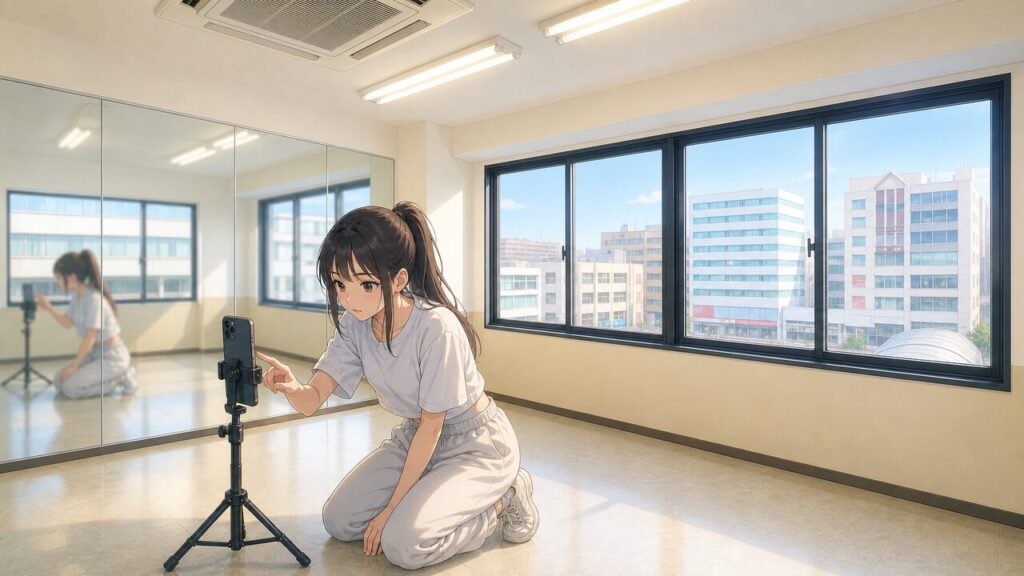
踊ってみた動画をスマホで撮ると、思った仕上がりにならないことがある。ターンの瞬間に画面がブレる、暗い室内でノイズが出る、ピントが顔から手元に外れる、撮ったあとで縦横比が合わずに上下が見切れる。せっかく振り付けが綺麗に決まっても、撮影設定でつまずくと再生数が伸びにくい。
スマホは年々高性能化しているとはいえ、デフォルト設定のまま撮ると踊ってみた撮影には合わない場面が多い。手ぶれ補正の強度、フレームレート、解像度、縦横比、露出固定、ピント固定、これら6項目を踊ってみた用にチューニングするだけで、動画の見栄えは大きく変わる。
この記事では、TikTok踊ってみた撮影で失敗しないスマホ設定をiPhone・Android別に整理し、TikTokアプリのカメラとスマホ純正カメラの使い分け、撮影時の照明・三脚のセッティングまでを通しで解説する。最後に、JR熊谷駅北口徒歩1分のミンスタ熊谷駅前店で踊ってみた撮影をする時の機材活用例も紹介する。
踊ってみた撮影で多い失敗パターン
設定を見直す前に、よくある失敗パターンを洗い出しておく。これらの症状が出ているかどうかで、調整すべき設定項目が決まる。
失敗1: ターンの瞬間に画面がガクッとブレる
スマホを手持ちで撮ると、わずかな揺れでも縦動画では目立つ。三脚を使っていても、設置場所が振動を拾う材質だと、踊った時の床振動でブレることがある。手ぶれ補正の設定と、三脚を置く床の硬さで結果が変わる。
失敗2: 室内が暗くて顔がノイズだらけになる
蛍光灯の下や、夕方以降のリビングだと、スマホカメラは ISO感度を上げてノイズが乗る。露出を上げる前に、撮影場所の明るさそのものを上げないと根本解決しない。
失敗3: ピントが衣装の柄や背景に外れる
オートフォーカスのまま撮ると、踊っている最中に背景や衣装の柄に勝手にフォーカスが移動する。顔がボケた瞬間が何カットか出ると、視聴維持率が落ちる。
失敗4: 露出が踊っている最中に勝手に変わる
オート露出のまま撮ると、踊って体が動くたびに画面の明るさが微妙にチラつく。視聴者は気づきにくくても、編集時に修正できないノイズになる。
失敗5: 縦横比が合わずに上下が見切れる
スマホ純正カメラの「動画」モードは多くの場合 16:9(横向き)で記録される。縦動画は 9:16 が必要。TikTokアプリにアップロードした時に上下が切れたり、左右に黒帯が入ったりする。
失敗6: フレームレートが30fpsで動きがカクつく
デフォルトの30fpsだとダンスのスピード感が出にくい。60fpsで撮ると動きが滑らかに見え、特にターン・ジャンプの瞬間のキレが増す。
踊ってみた撮影のスマホ基本設定6項目
失敗パターンを潰すための基本設定を6項目で整理する。iPhone・Android共通の考え方なので、自分の機種で該当箇所を探して調整する。
設定1: 縦横比は9:16(ポートレート縦)
スマホの動画設定で「9:16」「縦長」「ポートレート」を選ぶ。スマホ純正カメラ起動時に自動で横16:9になる機種の場合は、TikTokアプリのカメラを使う方が9:16固定で撮れる。
iPhone純正カメラはビデオモードでも横長記録が標準。踊ってみた用には、TikTokアプリ内蔵カメラかフィルムガレリアのような縦動画特化アプリを使うと迷わない。
設定2: フレームレートは60fps
iPhoneは「設定 → カメラ → ビデオ撮影」で「1080p HD・60fps」を選択。Androidは機種によって「設定 → 動画解像度」内の60fps選択肢を選ぶ。
60fpsで撮ると動きが滑らかになり、再生時のキレが30fpsより明らかに増す。ストレージは食うが、踊ってみた1曲分(30秒)程度なら気にする量にはならない。
設定3: 解像度は1080p(フルHD)
4Kは綺麗に撮れるが、ファイルサイズが大きくTikTokアップロード時に圧縮されてしまう。1080pフルHDで撮るのが、画質と容量のバランスとして最適。TikTokのアップロード推奨も1080pなので、無理に4Kで撮る必要はない。
設定4: 手ぶれ補正は「強」または「アクションモード」
iPhoneなら「アクションモード」、Androidなら「動画安定化」「強力な手ぶれ補正」を有効にする。三脚を立てていても、床の振動を拾う場合があるので、手ぶれ補正をオンにしておく方が安全。
ただし手ぶれ補正を強くすると画角が少し狭くなる機種もあるので、撮影前に画角の確認をしておく。
設定5: 露出固定(AE-Lock)
撮影開始前に、画面の自分が映る場所を長押しして「AE/AFロック」をかける。これでオート露出が動かなくなり、踊っている最中の明るさが一定に保たれる。
iPhoneはピントを合わせたい位置を長押しすると黄色い枠と「AE/AFロック」表示が出る。Androidは機種によりUIが違うが、ピント枠を長押し or タップ後にロックアイコンを押す形式が多い。
設定6: ピント固定(AF-Lock)
露出と一緒に、ピントも撮影前に固定しておく。三脚を置いた位置から自分が踊る位置までの距離でピントを合わせ、長押しでロック。これでオートフォーカスが衣装の柄や背景に勝手に移動しなくなる。
ピント位置を決める時は、踊る位置で顔の高さに手をかざして、その手にピントを合わせてからロックする方法が確実。
TikTokアプリ vs スマホ純正カメラの使い分け
踊ってみた撮影では「TikTokアプリ内のカメラで直接撮る」か「スマホ純正カメラで撮ってからアップロードする」かで、画質・編集の自由度が変わる。
TikTokアプリ直撮りのメリット
TikTokアプリ内のカメラで撮ると、撮影中にエフェクト・ビューティーフィルター・スピード変更(0.3倍〜3倍)をリアルタイムで適用できる。アプリ内編集にそのまま入れるので、撮影〜投稿が最短ルートで完結する。
トレンドエフェクトやデュエット撮影は、TikTokアプリ内でしか使えない機能なので、これを使いたい踊ってみたはアプリ直撮り一択になる。
スマホ純正カメラのメリット
純正カメラで撮ると、画質がアプリ内カメラより少し良いケースが多い。特に暗所の踊ってみた撮影では、純正カメラの方がノイズが乗りにくい。
撮影後にCapCutやVLLOで編集するスタイルだと、純正カメラ撮影 → 編集アプリで色補正・カット → TikTokアップロードのルートがおすすめ。撮影と編集を分業できるので、1回の撮影で複数バージョンを作りやすい。
使い分けの目安
- トレンド音源にハマるエフェクト系・短尺の踊ってみた → TikTokアプリ直撮り
- フォーマルな踊ってみた・ダンスチャレンジ系で画質重視 → 純正カメラ撮影 → CapCut編集
- ライブ配信・即興系 → TikTokアプリ直撮りでLIVE配信
「両方使えるようにしておく」のが正解。同じ振り付けでも、アプリ直撮り版と純正カメラ版を撮り分けるとアウトプットの幅が広がる。
踊ってみた撮影の照明・三脚セッティング
スマホ設定を最適化しても、撮影環境が悪いと結果は出にくい。照明と三脚の置き方で映りが大きく変わる。
照明は自然光寄り or リングライト
蛍光灯の真下で撮ると、顔の上半分に陰が出る(パンダ陰影)。窓からの自然光が入る場所、または顔の正面からリングライトを当てる場所で撮ると、肌のトーンが整う。
撮影は朝〜午後の早い時間帯がおすすめ。夕方以降に撮る場合は、リングライトかLED照明をスマホの背面側ではなく、被写体の正面に置く。
三脚は床に直接置く
机の上やイスの上に三脚を置くと、踊った時の振動を拾いやすい。三脚は床に直接立てる、できれば固い床(フローリング・タイル)の上に立てる。マット床・カーペット床は振動を吸収するが、安定感が落ちる場合もある。
三脚の高さは顔〜胸の高さが基本
縦動画で全身を映すなら、三脚の高さは1.2〜1.5m前後が目安。スマホレンズの位置が、踊っている人の顔〜胸の高さに来る位置で固定する。
ローアングルで足元から撮るスタイルもあるが、その場合は脚が長く見える反面、顔の表情が小さく映る。踊ってみた動画は表情も評価対象なので、基本は顔の高さで撮る方が無難。
距離は被写体から2〜3m
三脚と踊る位置の距離は、2〜3m離すと全身がスッキリ収まる。1.5m以下だと顔と手しか映らず、振り付けの全体像が見えない。3m以上だと顔の表情が小さくなる。
部屋の広さによって距離が決まるので、最低でも横幅3m・縦幅5m程度の空間で撮るのが理想。
ミンスタ熊谷駅前店で踊ってみた撮影をする時の使い方
踊ってみた撮影に必要な「広さ・ミラー・三脚・WiFi・自然光寄りの照明」が揃う場所として、JR熊谷駅北口徒歩1分のミンスタ熊谷駅前店が選択肢になる。1時間550円〜(深夜・早朝枠)の部屋貸し制で、設定を試しながら何度も撮り直しできる。
27㎡個室で2〜3mの撮影距離が確保できる
ミンスタの部屋は約27㎡(16畳前後)。三脚を立てる位置と踊る位置の距離を2.5〜3m取れるので、全身を縦動画フレームに収める撮影距離を確保できる。
家のリビングだと撮影距離が1.5m以下になるケースが多く、踊ってみた特有の「全身バランス」が映らない。広さの問題が一発で解決する。
大型ミラーで撮影前のフォームチェックが可能
部屋の長辺全面に大型ミラーがあり、撮影前にミラーで振り付けを通して、フォームを整えてからテイクに入れる。「ミラー越しに振り付け確認 → 三脚を立ててテイク」が同じ部屋で完結する。
撮影用スマホ三脚が標準装備
部屋には縦動画対応の撮影用スマホ三脚が常備されているので、三脚持参の負担がない。高さも調整できるので、顔の高さ・胸の高さ・ローアングルなど、撮影意図に合わせて変えられる。
ポケットWiFiで撮影〜アップロードを現地完結
ポケットWiFi(楽天モバイル)が備え付けてあるので、撮影直後にTikTokアプリで編集 → ハッシュタグ → アップロードまで現地で完結する。スマホのギガを使わずに、大容量の60fps動画もスムーズにアップできる。
室内照明は自然光寄りの色温度
ミンスタの室内照明は、自然光に近い色温度で設計されている。専用のリングライトは置いていないが、肌色がフラットに撮れる範囲の明るさは確保されている。リングライトを併用したい人は持参可能(軽量タイプ推奨)。
深夜・早朝0:00〜の550円枠で長時間撮影しやすい
0:00〜9:00は全日1時間550円。週末の朝6:00〜8:00で2時間借りても1,100円。スマホ設定を試しながら何パターンも撮影するには、安価な深夜・早朝枠が向いている。社会人ダンサーの「出勤前1時間撮影」パターンとも相性が良い。
踊ってみた撮影スマホ設定でよくある質問
Q. iPhoneの「シネマティックモード」は踊ってみた撮影に使えますか?
シネマティックモードは被写体と背景のボケ感を演出するモードで、踊ってみたには向きません。動きが速いとピントが追いつかず、不自然なボケが入ることがあります。踊ってみたは通常のビデオモード(1080p・60fps)を使うのが安定です。
Q. 60fpsで撮るとファイルが大きくなりすぎませんか?
1080p・60fpsでも、30秒の踊ってみた動画なら100MB前後。スマホの空き容量に余裕があれば気にする量ではありません。ストレージが厳しい場合は、撮影直後にiCloudやGoogleフォトにアップして本体から削除する運用がおすすめです。
Q. AE/AFロックの解除方法は?
iPhoneは画面のどこかをもう一度タップすればロックが解除されます。Androidも機種により方法が違いますが、ロックアイコンを再タップ or 画面を長押しでオートに戻る場合が多いです。撮影後は次のテイクに備えてロックを解除し、別の位置で再ロックしてください。
Q. ジンバルは必要ですか?
三脚撮影なら不要です。ジンバルは手持ちで歩きながら撮るVlog系・ロケ撮影で活躍します。ミラーを使ったスタジオ内の踊ってみた撮影は三脚固定で十分です。
Q. 縦動画と横動画、どちらで撮るのが正解?
TikTok・Reels・YouTubeショート向けは縦9:16で撮ります。横動画から縦に切り出すと、画質が落ちる・上下が切れる、いずれかの問題が出ます。最初から9:16縦で撮り切るのが鉄則です。
Q. iPhoneとAndroidで踊ってみた画質の差はありますか?
機種にもよりますが、最近のiPhone・Pixel・Galaxyの上位機種は同等レベルの動画画質を持ちます。設定を最適化していれば、機種の差より「設定の差・照明の差・三脚の差」の方が結果に影響します。
Q. 撮った動画の色味が暗い時はどうすればいい?
撮影時の露出固定を少し明るめに調整するか、撮影後にCapCut・VLLOで明るさ補正をかけます。撮影時の調整が確実なので、撮影前にAEロックする時に画面を上にスワイプして明るさを+1〜+2上げる癖をつけてください。
まとめ|踊ってみた撮影は設定6項目+環境で仕上がりが決まる
踊ってみた撮影で失敗を減らすには、縦横比9:16・60fps・1080p・手ぶれ補正・AEロック・AFロックの6項目をスマホで設定するのが第一歩。これだけで、ブレ・ピント外れ・露出チラつき・縦横比ミスの大半が解消する。
設定を整えた上で、撮影距離2〜3m・三脚は床直置き・自然光寄りの照明、という環境を整えると、家のリビング撮影では出ないクオリティに到達する。逆に言えば、設定だけ完璧でも環境が悪いと結果は出にくい。
JR熊谷駅北口徒歩1分のミンスタ熊谷駅前店なら、27㎡個室・大型ミラー・撮影用三脚・ポケットWiFi・自然光寄りの照明が1時間550円〜(深夜・早朝枠)で揃う。スマホ設定を試しながら何度も撮り直しできる環境として、踊ってみた撮影の練習場所に向いている。
防音は完全ではない・更衣室なし・駐車場なしの設備上の弱点はあるが、踊ってみた撮影の用途とは相性の悪くない範囲。完全個室なので、誰の目も気にせず本気のテンションで撮りきれる。
LINE友達追加で500円OFFクーポンが配信されるので、初回は実質50円〜から1時間試せる。空き状況の確認・予約もLINE上で完結するので、思い立った日に押さえやすい。
🎁 今だけ!LINE友だち追加で500円OFFクーポン
友だち追加するだけで初回利用時にすぐ使える500円OFFクーポンを即時配信。
クーポン適用で30分あたり実質250円〜。LINEから1分で予約完了!

タップで友だち追加 → クーポンが届きます
<オススメ>💫ミンスタの紹介(スタジオ写真あり)💫
ミンスタを作った経緯
ここではミンスタを作った経緯について紹介しています。